搜狗输入法为什么候选框不显示?
2026年3月12日
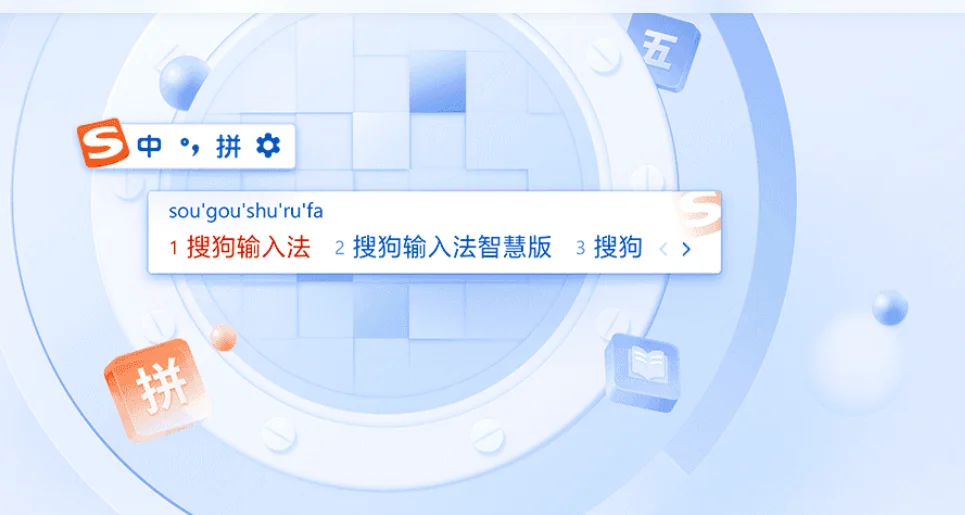
搜狗输入法候选框不显示通常与输入法状态异常、界面被遮挡或设置关闭有关。例如输入法未正确启动、候选窗口被隐藏、显示位置偏移,或被其他软件覆盖,都会导致看不到候选词。显卡驱动异常、分辨率缩放问题以及系统兼容性也可能影响显示。
搜狗输入法候选框不显示常见原因
重启搜狗输入法
- 重启输入法:先在任务栏或系统托盘中退出搜狗输入法,然后完全关闭相关进程,等待十秒后再重新启动,这样能清除临时错误缓存,很多候选框不弹出就是进程临时异常或内存冲突导致,重启通常能恢复显示。
- 重启相关应用:如果候选框仅在某个软件里不显示,关闭那个软件并重启再打开,有时是应用与输入法之间的窗口焦点或渲染冲突,重启应用可以重新建立输入法与窗口的通信,恢复候选框正常弹出。
- 重启电脑:当多次重启输入法和应用无效时,整机重启可以清理驱动和系统资源占用,解决因显卡驱动或系统内存碎片导致的绘制异常,重启后再打开搜狗输入法检查候选框是否恢复。
切换输入法模式修复候选框
- 切换全半角或中英模式:在输入状态下快速切换中英文或全半角模式,然后再切回常用模式,可以触发候选框刷新,有时只是输入法内部状态不同步,切换模式能让候选框重新计算显示位置和内容,尤其在网页输入框里常见。
- 切换到其他输入法再切回:把当前输入法临时切换到系统自带输入法或其他第三方输入法,确认其他输入法候选框正常后再切回搜狗,这一步能判断是否为搜狗本身的问题,同时切换过程会重置输入法绘制状态,可能直接恢复候选框。
- 使用快捷键唤出候选框:尝试用搜狗输入法的候选框快捷键或候选窗体唤出命令(如数字键或特定组合键),手动唤出可以绕开自动弹窗问题,这有助于临时输入并确认是否为自动显示逻辑失效导致。
搜狗输入法候选框不显示系统兼容性问题
检查Windows或系统更新
- 查看系统更新状态:打开系统更新界面检查最近是否有未安装或失败的更新,某些系统补丁涉及输入法接口或窗口管理,缺失或不兼容可能导致候选框无法正常绘制,建议先把系统更新完整安装后再测试输入法。
- 回退或更新系统补丁:如果候选框问题在某次系统更新后出现,尝试回退最近的更新或查找厂商已知问题说明,并在条件允许时更新到修复补丁,部分系统更新会修正与输入法交互的兼容性问题。
- 检查系统主题与高对比度设置:如果启用了非标准主题或高对比度模式,窗口绘制规则可能变化,进入系统个性化设置将主题恢复为默认或关闭高对比度,能排除因为主题渲染导致搜狗候选框颜色或位置不可见的情况。
调整窗口缩放和显示比例
- 设置显示缩放为100%:在显示设置中把缩放比例调整回100%再重启应用,过高的显示缩放会影响候选框在屏幕上的坐标计算,导致候选框出现在屏幕外或被缩放得看不清,恢复为推荐比例可以验证是否是缩放问题。
- 调整多显示器拓展设置:如果使用多显示器,尝试只使用主显示器或修改拓展模式为镜像模式进行测试,候选框可能被定位到非主屏幕或虚拟区域,临时只开主屏幕能帮助定位并修正候选框显示位置。
- 修改显示分辨率:短时间将显示器分辨率调整为推荐值或不同分辨率再测试,分辨率与输入法候选框坐标计算相关,分辨率不常见或自定义设置有时会让候选框显示异常,测试可帮助判断是否为分辨率因素。

搜狗输入法候选框不显示软件冲突与后台程序
关闭可能冲突的第三方程序
- 结束屏幕录制或悬浮窗程序:一些屏幕录制工具、悬浮窗或桌面插件可能会抢占窗口层级或改变焦点,打开任务管理器结束这些程序后再测试输入法候选框,若恢复显示则确认冲突来源,并考虑更新或配置兼容选项。
- 关闭安全软件或剪贴板管理工具:部分杀毒软件、剪贴板管理器会拦截输入内容或绘制层级,临时关闭这些程序并重启输入法检查候选框是否恢复,若是原因则在安全软件中添加搜狗为信任或调整设置以避免拦截。
- 检查虚拟机或远程桌面软件:在使用虚拟机或远程桌面时,输入法与主机的显示和焦点传递可能受影响,退出虚拟机或断开远程连接后再测试搜狗候选框,若候选框恢复则说明在远程环境下需使用兼容设置或本地版本。
清理浏览器扩展与网页脚本干扰
- 禁用浏览器扩展测试:当问题在浏览器输入时出现,先将所有扩展插件禁用或用无痕模式打开页面再测试,某些扩展会改变输入框的样式或脚本阻止默认行为,禁用可快速判断是否为扩展引起的候选框不显示。
- 切换网页输入框或文本编辑器:尝试在网页的不同输入框、文本编辑器或本地记事本中输入,若候选框在其他地方正常出现则说明该网页或控件的样式或脚本与搜狗冲突,需要针对页面调整或联系网页开发者。
- 清除浏览器缓存并重启浏览器:有时网页样式缓存或脚本异常会造成输入交互问题,清除缓存并重启浏览器能恢复正常交互,随后再测试搜狗候选框是否在网页中正确弹出,便于判断是否为网页端问题。

搜狗输入法候选框不显示驱动与显卡设置
更新显卡驱动
- 下载并安装最新驱动:前往显卡厂商官网或通过系统更新下载最新版显卡驱动并安装,显卡驱动负责窗口合成与硬件加速,过旧或损坏的驱动可能导致候选框无法正确渲染,更新驱动是常见且有效的修复手段。
- 回退到稳定驱动版本:如果候选框问题在升级显卡驱动后出现,尝试回退到之前的稳定版本,某些新驱动与输入法的硬件加速或渲染方式不兼容,回退能验证是否由新驱动引起,并等待厂商修复更新。
- 禁用硬件加速测试:在系统或应用设置中禁用硬件加速后再测试搜狗候选框显示,硬件加速有时会改变窗口合成策略,关闭后能排查是否为硬件加速导致的绘制异常,如果恢复显示说明需要调整显卡设置或驱动。
调整显卡多屏与显示驱动设置
- 切换显卡输出模式:如果电脑有独立显卡和集成显卡,尝试在设置里切换默认输出或禁用独立显卡再测试,显卡切换有时会影响窗口渲染路径,切换可以帮助判断是否为显卡驱动层面的兼容问题导致候选框不可见。
- 更新显示器驱动和固件:检查显示器是否有可用固件更新,或者为显示器安装推荐驱动,显示器在特殊模式下可能影响颜色空间和刷新策略,更新能帮助排除因为显示器兼容性而造成的候选框显示异常。
- 校验显示器连接和线缆:确认显示器连接线、转接头状态良好并使用推荐接口(如HDMI/DP),不良的连接或使用转接可能导致分辨率和刷新率异常,进而影响候选框的显示位置或可见性,排查硬件连接有时能解决问题。
搜狗输入法候选框不显示输入法设置与个性化
恢复搜狗输入法默认设置
- 重置输入法设置:进入搜狗输入法设置页选择恢复默认或重置所有设置,这会把自定义皮肤、窗口透明度、候选框样式等恢复到出厂状态,适合排除因为个性化配置导致的候选框位置、颜色或透明度看不到的问题。
- 关闭自定义皮肤或透明效果:如果启用了第三方皮肤或过度透明效果,尝试临时切换回默认皮肤并关闭透明度,某些皮肤适配不佳会让候选框背景与界面背景融合,导致看起来像“候选框不显示”,恢复默认能验证这一点。
- 检查候选框位置设置:搜狗输入法允许调整候选框浮动位置和贴靠策略,打开设置查看是否被误设置到屏幕边缘或隐藏位置,调整回自动贴靠或重置位置可以让候选框在输入时自动出现在光标附近。
管理自定义短语与词库同步
- 备份并清理自定义短语:过多或损坏的自定义短语可能影响输入法内部处理,先导出或备份自定义短语,然后清理异常条目并重启输入法,若候选框恢复显示则说明词库数据问题,恢复备份时逐步导入以定位问题条目。
- 同步账号词库设置:登录搜狗账号检查云端同步设置,开启或关闭同步后观察候选框变化,账号同步不正常可能导致本地词库与云端冲突,影响候选内容加载,从而出现候选框显示异常的问题。
- 检查候选框字体与字号设置:在设置中查看候选框使用的字体和字号是否被改成极小或透明字体,调整为易读的字号和常规字体可以避免候选内容看不见或候选框空白,设置后重启输入法确认效果。
搜狗输入法候选框不显示网络与版本更新
检查搜狗输入法版本并更新
- 查看当前版本号:在搜狗输入法设置里查看版本信息并与官网最新版本比对,如果版本过旧或存在已知bug,下载安装最新版可以解决因版本兼容或已修复的bug导致的候选框不显示问题,更新前记得备份个性设置。
- 使用官方下载包重装:如果直接更新无效,建议卸载后从搜狗官网下载安装最新稳定安装包进行干净安装,重装可以修复损坏的程序文件和关联组件,通常能彻底解决因文件缺失或异常而导致的候选框问题。
- 检查更新日志和已知问题:查看搜狗官方发布的更新日志或社区公告,确认是否有与候选框相关的已知问题和临时解决方案,若是正在修复的bug可以关注补丁发布时间或使用临时方案避免影响日常输入。
排查网络影响与云功能问题
- 关闭云同步临时测试:如果候选框内容依赖网络同步或云端词库,暂时关闭云同步再测试本地候选框显示,网络服务异常或云端数据错误有时会让候选框无法加载候选项,关闭后如恢复则考虑清空云端缓存或重置同步。
- 检查网络代理和防火墙设置:若机器使用代理或企业防火墙,确认搜狗输入法所需的网络地址没有被阻断,网络请求被拦截可能影响云端服务和词库更新,配置白名单或咨询网络管理员以保证输入法与服务器的通信正常。
- 在无网络环境下测试离线模式:断开网络后切换到输入法的离线词库模式输入,若候选框在离线模式下正常显示则说明线上服务或网络环境导致问题,之后再逐步排查网络配置或等待官方恢复。
搜狗输入法候选框不显示和屏幕分辨率有关吗?
搜狗输入法候选框不显示有时与屏幕分辨率或显示缩放比例有关,特别是在高分辨率或多显示器环境下,候选框可能被挤到屏幕边缘甚至不可见。若系统缩放比例设置不合理,也可能导致界面错位。建议调整系统分辨率与缩放比例至推荐值,同时在搜狗输入法中重置候选框位置或界面布局。通过这些调整,可以让搜狗输入法候选框重新回到可视范围内,恢复正常使用。
搜狗输入法候选框不显示是否是软件冲突导致?
搜狗输入法候选框不显示也可能由软件冲突引起,例如某些悬浮窗口工具、屏幕录制软件或安全软件会覆盖或限制输入法界面显示,导致候选框被隐藏。此类情况下,即使搜狗输入法运行正常,用户也无法看到候选词。建议关闭或逐一排查近期安装的软件,特别是具有悬浮层权限的程序。同时可尝试以管理员权限运行搜狗输入法,从而减少冲突影响,恢复候选框正常显示。
搜狗输入法候选框不显示需要重装吗?
当搜狗输入法候选框不显示且通过设置调整无效时,可能是程序文件损坏或版本异常导致。此时可以尝试卸载后重新安装最新版搜狗输入法,以修复缺失或错误的组件。重新安装不仅可以恢复默认配置,还能解决兼容性问题和潜在BUG。在操作前建议备份自定义词库,避免数据丢失。通常重装后,搜狗输入法候选框显示问题能够得到有效解决。