搜狗输入法怎么移动候选框位置?
2026年4月13日
在输入状态下用鼠标拖动候选框到合适位置,部分版本支持记忆位置。也可以进入搜狗输入法设置,在“外观设置”或“候选框设置”中调整显示位置或开启“跟随光标”功能,让候选框自动贴近输入位置。如果无法移动,可能是皮肤或版本限制,建议更换皮肤或更新搜狗输入法以获得更灵活的显示效果。
搜狗输入法在Windows上移动候选框
打开搜狗输入法设置并定位候选框选项
- 打开设置:在Windows右下角任务栏找到搜狗输入法图标,右键或左键点击打开菜单,选择“设置”或齿轮图标进入设置面板,然后在“外观”或“候选框”栏目中查找位置相关选项,按界面提示一步步点击和预览,确认后保存设置便可马上看到效果。
- 选择模式:在设置面板里通常会有“跟随光标”“固定位置”等选项,根据你常用的场景选择“跟随光标”可以在输入文本时自动贴近光标显示,“固定位置”适合屏幕写字位置固定的用户,选择后可以试着输入字符观察实时变化并微调位置。
- 保存并测试:设置完成后记得点击“确定”或“保存”按钮,然后打开任意文本编辑器或网页输入框进行测试,若候选框没有移动可以尝试重启输入法或系统,或在设置中找“恢复默认”再重新调整来验证设置已生效。
在Windows桌面拖拽并保存候选框位置
- 进入拖拽模式:在Windows桌面使用搜狗输入法时,先激活输入状态让候选框出现,然后将鼠标移动到候选框边缘或标题栏位置,按住左键拖动候选框到想要放置的位置,拖拽时注意别在输入过程中松手以免位置未固定。
- 固定位置保存:拖放到合适位置后松开鼠标,大部分版本会自动记忆最后的位置,如需手动保存可以回到设置面板查找“记住候选框位置”或“固定位置”选项并勾选,保存后在下次输入时候选框会保持在该位置。
- 多显示器适配:如果你使用多屏显示,拖拽后最好在不同应用和不同显示器上测试候选框的位置,有些版本会为每个显示器记忆位置,如遇异常可以重置候选框位置再在目标屏幕上拖拽保存。
搜狗输入法在Mac上移动候选框
在Mac版搜狗输入法打开设置调整候选框
- 进入设置面板:在Mac上先点击顶部菜单栏或输入源图标唤出搜狗输入法,再选择“设置”“偏好设置”或类似入口,进入后找到“外观”或与候选框相关的选项卡,按界面提示更改候选框位置设置并保存,必要时输入测试以确认调整结果。
- 选择显示方式:Mac版通常也提供“跟随光标”“固定位置”等显示方式,选择跟随可以让候选框贴近光标显示,固定位置则适合触控板操作时使用,切换选项后在文本框内试打几个字确认哪种方式更顺手并保存为默认。
- 系统权限与兼容:如果在Mac上找不到某些选项,可能需要在系统偏好中为输入法授予辅助功能或输入法权限,授权后重启输入法即可看到完整设置项;另外注意系统版本和输入法版本兼容性,必要时更新输入法。
使用触控板或鼠标拖动候选框并锁定位置
- 激活后拖拽:在Mac上激活输入法使候选框出现,用触控板或鼠标将指针移到候选框的边缘或区域,按住并拖动到想要的位置,释放后观察是否锁定位置,某些版本会自动记忆最后一次拖动位置作为下次显示标准。
- 检查多输入源:如果你同时使用多种输入源或语言,拖动并保存位置后最好在切换到其他输入源时也测试候选框位置,有时候切换会还原某些输入源的默认位置,需要分别调整并保存每个输入源的偏好设置。
- 重置与恢复:若拖拽后位置不理想或出现错位,可在设置里找到“恢复默认位置”或“重置候选框位置”选项执行重置,然后重新拖动到合适位置并保存,按此步骤通常能解决偶发的显示异常问题。

搜狗输入法在手机端移动候选框
在Android搜狗输入法调整候选框位置
- 打开输入法设置:在Android设备上,进入系统设置或直接打开搜狗输入法应用进入输入法设置,找到外观或候选栏相关选项,可以看到候选框位置、候选栏样式等设置,调整后在任意输入框中测试以确认位置是否符合使用习惯。
- 启用屏幕适配:部分Android系统或输入法版本提供屏幕适配或悬浮候选框功能,启用后候选框会根据输入框位置自动调整,若需要手动微调可以在设置里寻找“悬浮位置微调”或类似的条目进行详细调整并保存设置。
- 手势与拖动:在手机屏幕上如果候选框支持拖动,可长按候选栏或候选框区域进入拖动模式,然后将其移动到更适合拇指输入的位置,完成后松手保存,建议在聊天、笔记等多场景下测试位置以便日常使用更舒服。
在iOS搜狗输入法隐藏或移动候选框
- 进入搜狗输入法设置:在iPhone或iPad上打开搜狗输入法应用或通过系统输入法设置项进入搜狗输入法的偏好设置,在“候选框”或“外观”中查找隐藏候选框或调整候选框位置的开关,按需要启用隐藏或改变显示方式并保存。
- 启用紧凑模式:iOS版常有紧凑候选栏选项,启用后候选框会占用更少屏幕空间或自动贴近键盘上方,适合单手操作,选择后在短信或备忘录中实际输入几行文字观察是否更顺手,如果不合适随时切回默认显示。
- 结合触控习惯调整:如果你的拇指习惯在屏幕侧边输入,可以尝试把候选框设置为偏下或偏侧显示,结合系统的“横屏/竖屏”切换测试不同场景,找到一个既不遮挡文本又方便选择候选字的位置并保持设置。
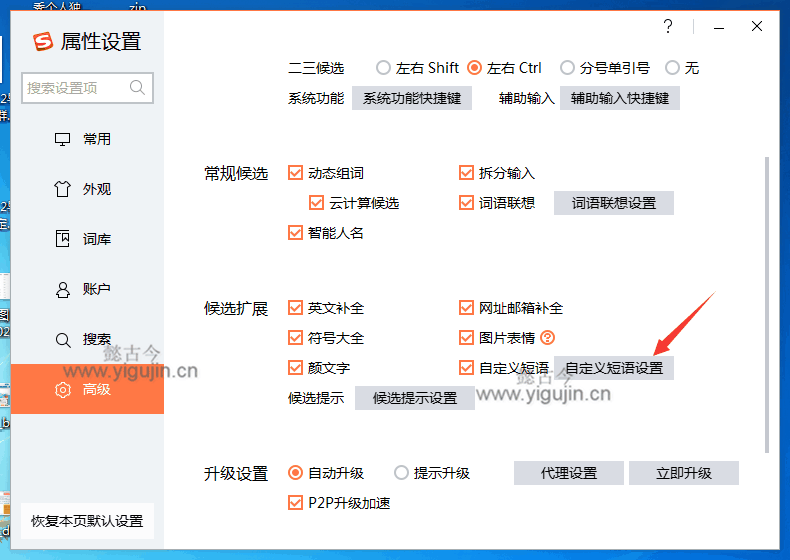
搜狗输入法调整候选框外观设置
修改搜狗输入法候选框字体与字号
- 进入字体设置:打开搜狗输入法设置面板,找到外观或显示选项中的字体与字号设置,可以选择默认字号或手动调整数值,调整后在输入框中观察候选字是否清晰易读,必要时配合系统缩放或显示设置一起调整以达到最佳可读性。
- 针对高分屏优化:对于高分辨率显示器,可以将候选框字号适当增大以便远距离阅读,进入显示设置后逐步调整字号并在常用应用中测试,如果字体看起来模糊可尝试更新输入法或开启屏幕缩放功能以改善显示清晰度。
- 选择字体风格:部分版本允许更换候选框字体风格或使用系统字体,选择一种你习惯的字体风格有助于识别候选词,切换后记得在实际输入场景中测试,避免使用过艺术或过细的字体影响候选词判断。
调整搜狗输入法候选框透明度和显示行数
- 设置透明度:在搜狗输入法的外观设置中通常有透明度调节选项,调整滑块可以让候选框更透明或更不透明,透明一点能减少遮挡感觉但可能影响可读性,建议在你常用的背景颜色下测试透明度以平衡视觉舒适和信息可见性。
- 更改显示行数:候选框的显示行数决定一次能看到多少候选词,在设置里增减行数能帮助快速选择常用词,较多行数适合词汇选择丰富的场景,较少行数则能避免遮挡内容,选择合适行数并在输入时观察选择效率。
- 结合主题应用:如果你使用搜狗输入法的主题功能,不同主题可能会改变候选框的背景和边框样式,调整透明度和行数时可以切换主题查看整体效果,确保候选框在各种主题下都能保持清晰并与桌面或应用界面协调。

搜狗输入法使用快捷键微调候选框
使用快捷键在搜狗输入法中微调候选框位置
- 查找默认快捷键:在搜狗输入法设置中查阅“快捷键”或“热键”区域,查看是否提供候选框移动或微调的默认组合键说明,通常会有Ctrl或Alt配合方向键的组合,记住这些快捷键后可以在输入时快速微调候选框而不用反复进入设置。
- 逐步微调技巧:使用快捷键微调时,先按一次查看候选框移动方向,若移动幅度过大可配合Shift或Ctrl等修饰键进行精细调整,推荐在文本输入时先尝试小幅度移动并逐步确认位置,以免一次移动过远影响阅读和选择效率。
- 实时观察与复原:微调过程中注意观察候选框是否影响输入光标和文本显示,如发现不满意可使用撤销快捷键或恢复默认位置的快捷操作恢复原位,平时可以将常用微调动作记在备忘里以便快速使用。
自定义快捷键以快速移动搜狗输入法候选框
- 进入快捷键设置:如果默认快捷键不符合你的习惯,可在搜狗输入法设置中找到自定义快捷键项,选择候选框移动或相关操作,点击设置后按下你希望使用的组合键进行绑定,保存后立即生效并在输入时测试是否与其他程序冲突。
- 避免冲突设置:设置自定义快捷键时注意系统和常用软件的快捷键可能会冲突,尽量选择不常用的组合或加入修饰键以避免误触,测试时在常用软件(如浏览器、文档编辑器)中确认不会影响正常快捷操作。
- 记录与备份:如果你对快捷键做了比较多的自定义,建议将设置导出或记录下来以便重装系统或更换设备时快速恢复,同时在团队或共享电脑上也方便他人了解你的自定义配置并快速适应。
搜狗输入法疑难排查候选框位置问题
候选框不随光标移动时的搜狗输入法排查步骤
- 检查跟随设置:首先回到搜狗输入法设置确认已选择“跟随光标”或类似选项,如果已经选择但无效,尝试切换到固定再切回跟随,然后在不同的应用中输入文字测试以排除单个应用兼容问题,必要时重启输入法进程再试。
- 排除显示冲突:候选框不随光标移动有时与系统缩放、显示驱动或多显示器设置有关,检查系统显示缩放比例是否为推荐值,并更新显卡驱动或临时关闭外接显示器尝试,若在单一显示器上恢复正常则需调整多屏显示设置。
- 更新或重装输入法:如果以上方法无法解决,检查搜狗输入法是否为最新版本,更新到最新版通常会修复兼容性问题;若问题依旧,可尝试卸载再重新安装输入法,安装过程中注意关闭安全软件以免影响组件注册。
候选框被其他程序遮挡时的搜狗输入法解决办法
- 调整窗口层级:当候选框被其他窗口遮挡时,可以尝试将输入所在的应用窗口置于最前或者调整被遮挡程序的窗口位置,也可以切换到全屏或窗口化模式检查是否为程序窗口层级导致,确认后再微调候选框位置以避免遮挡。
- 检查桌面插件:有些桌面工具、第三方悬浮窗或屏幕录制软件会强制置顶窗口,导致候选框被遮挡,关闭或暂时禁用这些插件再测试候选框显示,若确认是某个软件导致,可在该软件中添加排除规则或更换不占用顶层的替代工具。
- 使用固定位置规避:如果经常遇到遮挡且无法改变其他程序行为,可以把候选框设置为固定位置并放在屏幕空白区域,从而避免被常驻工具遮挡,同时保存该位置以便在日常使用中减少冲突和选择错误。
搜狗输入法候选框为什么不能移动?
搜狗输入法搜狗输入法候选框无法移动,通常与当前皮肤或设置有关。有些皮肤默认锁定位置,无法手动拖动。同时,如果开启了“跟随光标”功能,候选框会自动定位,无法自由移动。建议进入设置关闭相关选项或更换支持拖动的皮肤。此外,旧版本搜狗输入法也可能存在限制,更新后通常可以解决问题。
搜狗输入法候选框如何固定位置?
搜狗输入法如果想固定搜狗输入法候选框位置,可以先手动拖动到合适位置,然后在设置中关闭“跟随光标”功能,这样候选框会保持在当前位置不再自动变化。部分版本还支持记忆候选框位置功能,开启后每次输入都会显示在固定区域,适合习惯固定输入位置的用户使用。
搜狗输入法候选框遮挡内容怎么办?
搜狗输入法当搜狗输入法候选框遮挡输入区域时,可以通过拖动候选框调整位置,或者开启“跟随光标”让其自动避开文本区域。此外,也可以在设置中调整候选框样式或透明度,减少遮挡影响。如果问题频繁出现,建议更换适配性更好的皮肤或更新搜狗输入法版本,以提升显示体验。